











Купили новый iPhone, перенесли данные — привычных приложений банка нет, а любимая игра не скачивается. Знакомая ситуация для всех владельцев айфонов в России. Хорошая новость: всё решается, просто способ зависит от того, что именно вы хотите установить. И здесь важно понять одну вещь, которую многие путают: банковские приложения и зарубежные игры пропадают из App Store по разным причинам — а это значит, и возвращать их нужно по-разному. Разберём оба случая по шагам.
Почему этих приложений нет в App Store
Причин на самом деле двое, и от того, с каким вы столкнулись, зависит решение.
Банковские приложения (Сбербанк, Т-Банк и другие) удалены. После санкций Apple полностью убрала их из своего магазина. И вот что критично понять: если программа именно удалена, а не просто спрятана от российских пользователей, то переключение страны в аккаунте ее не воскресит — в международных каталогах этих банков точно так же нет. Значит, подход и к ним нужны принципиальные и принципиальные.
Игры и иностранные сервисы практически закрыты для нашего региона. Многие популярные игры, музыку и видеосервисы в магазине никто не убирал — они указывали в каталогах других стран, просто не в России. Вот здесь переключение страны и выручает: открывает витрину нужного государства и скачивает то, что у нас спрятано.
Дальше — подробные инструкции по каждому случаю.
Что стоит сделать перед началом
Несколько мелочей заранее доставлены от лишней возни. Убедитесь, что система обновлена до свежей iOS, а соединение стабильно — методы требуют скачивания. Тем не менее, тем, кто только разрабатывает новый смартфон, разумнее сначала перенести традиционные правила на старые, а затем лишь приступить к установке программ. И определитесь с целью с самого начала: нужен банк — вам в разделы про Сбер и Т-Банк; нужна игра или иностранный сервис — листайте для смены страны. Так что не тратьте время на бессмысленный трюк с банком с переключением региона.
Как установить Сбербанк на iPhone
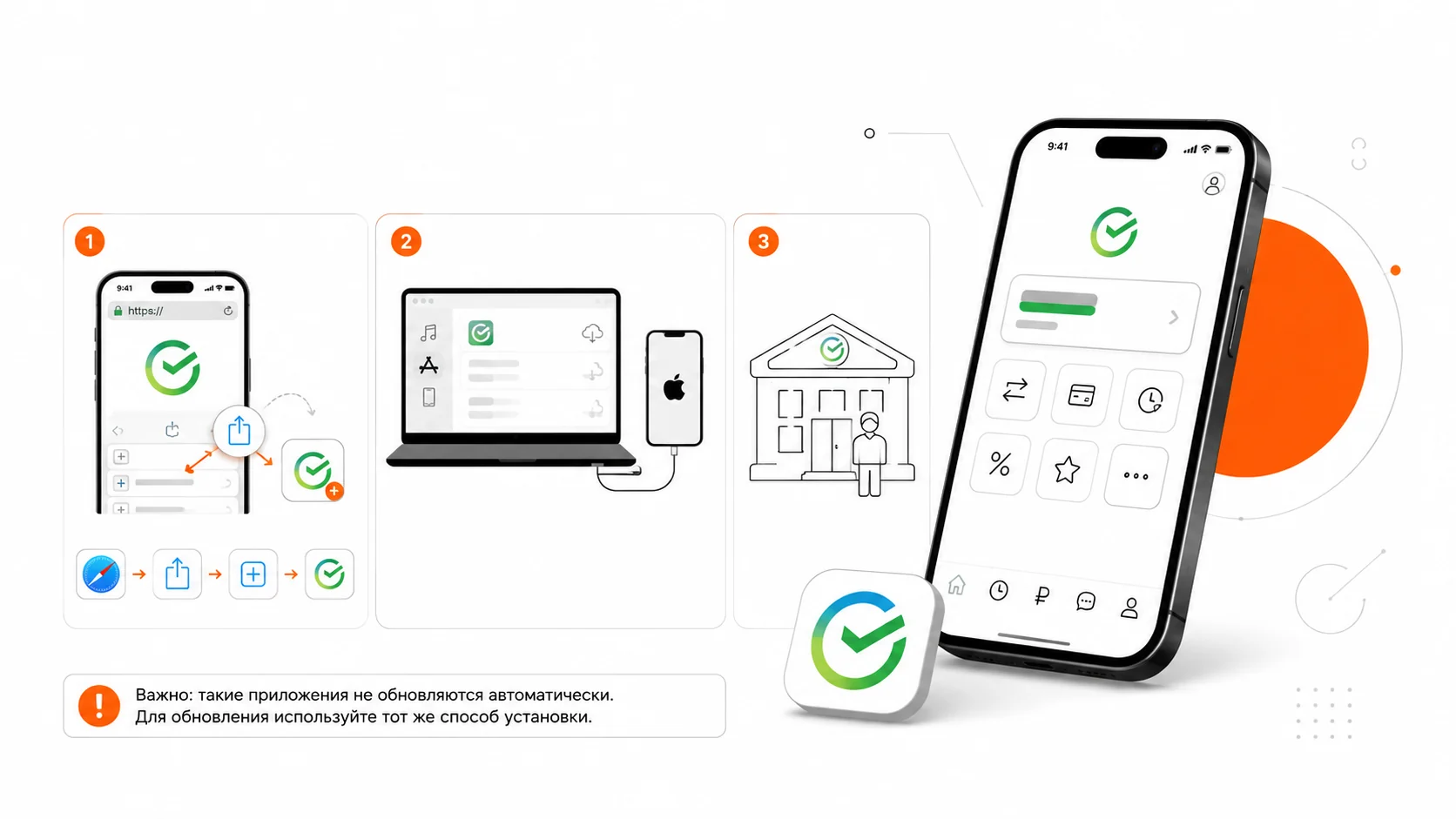
В самом магазине программы нет, но безопасные и проверенные пути. Подойдём от наиболее надёжного к тем, что чуть сложнее.
Способ 1. Веб-приложение (самый надёжный). У Сбера есть полноценная веб-версия личного кабинета, и ее можно закрепить на главном экране в виде иконок — внешне почти как в настоящем приложении. Этот вариант не соответствует требованиям программ, которые банк периодически выпускает под чужими названиями, Apple вычищает из магазина за прочитанные дни.
- Открыть сайт Сбербанк Онлайн в браузере Safari.
- Нажмите кнопку «Поделиться» (квадрат со стрелкой вверх) внизу экрана.
- Выберите пункт «На экране «Домой»».
- Подтвердите — на рабочем столе имеется иконка, практически неотличимая от обычного приложения.
- Откройте ее, войдите по номеру карты или через Сбер ID и при необходимости включите быстрый вход по Face ID.
Способ 2. Восстановление через Apple ID или iMazing. Если приложение Сбербанка раньше уже стояло на вашем Apple ID, его можно из истории восстановить аккаунта. Стандартное восстановление через App Store не срабатывает (приложения в магазине нет), но с этим справляется настольная утилита iMazing: установите ее на компьютер (Windows или Mac), подключите iPhone кабелем, войдите в свой Apple ID и в раздел управления приложениями найдите Сбербанк в истории загрузок — в стране его можно установить заново. Вариант чуть более трудоёмкий, но рабочий, если приложение когда-то ставилось именно через ваш профиль Apple, а не выдавалось хранилище в третьем файле.
Способ 3. Помощь в отделении. Если разбираться самостоятельно не хочется, самый простой путь — прийти в отделение банка: сотрудники помогут установить приложение на месте.
Важно про обновления: такие приложения не обновляются автоматически. Когда понадобится свежая версия, обновлять придется тем же способом, которым вы установили.
Как установить Т-Банк (Тинькофф) на iPhone
С Т-Банком ситуация примерно такая же — приложение удалено из App Store, и мы работаем теми же подходами.
- Веб-приложение — самый удобный вариант: перейдите на веб-версию Т-Банка в Safari, нажмите «Поделиться» → «На экране «Домой»» и воспользуйтесь ярлыком в качестве приложения.
- Восстановление через iMazing — если предварительно было принято решение о вашем Apple ID.
- Официальная инструкция банка — в Т-Банке есть страница с актуальными способами установки на iPhone, ее стоит держать под рукой, так как методы периодически обновляются.
Принцип первый: пользуйтесь только имеющимися источниками банка, а не ссылками из мессенджеров и компонентами «сервисов». Веб-версия Т-Банка по возможностям почти не уступает обычному приложению — переводы, оплата, история операций и поддержка работают в штатном режиме, так что для большинства задач этого пути более чем достаточно.
Как установить игры и зарубежные приложения
А вот здесь, в отличие от банков, смена региона работает — потому что игры и зарубежные сервисы из магазина не удаляли, они просто в другом каталоге. Есть два пути.
Вариант 1 (рекомендуемый). Создать второй, зарубежный Apple ID. Так вы ограничиваете основной российский аккаунт для банков, iCloud и подписок, а на втором — иностранном — спокойном месте игры. Это безопаснее, чем перекраивать основную учетную запись, и ничего из России не зависит от экономики.
Вариант 2. Сменить регион текущего аккаунта. Если второй аккаунт заводить не хочется:
- Откройте «Настройки» и нажмите свое имя (Apple Account) вверх.
- Перейдите в раздел «Медиаматериалы и покупки» → «Просмотреть» → «Страна или регион».
- Выберите страну и подтвердите ознакомление с условиями новых сервисов Apple.
- В качестве способа оплаты укажите «Net», если выбранная страна это позволяет, и вы не планируете платные покупки.
- Напишите адрес — он может быть условным, но индекс лучше указывать реальный для выбранной страны.
После этого в App Store откроется каталог другой страны, а отключенные в России игры станут доступны для загрузки.
Нюансы с оплатой: бесплатные игры без проблем при способе оплаты «Нет». Для платных приложений и встроенных покупок нужна зарубежная банковская карта или подарочная карта (подарочная карта) нужного региона — такие карты продаются у специализированных продавцов цифровых товаров, и пополнение ими иностранного аккаунта обычно осуществляется легко. И еще важный момент: смена региона касается только App Store и покупок — на ваши фото, контакты и данные в iCloud она не влияет, ничего личного при этом не ухудшается.
Что делать, если приложение не работает или пропало
Иногда установленное приложение перестаёт открываться или внезапно исчезает с экрана. Чаще всего причина в том, что банк выпустил временную версию под новым названием, а Apple ее удалила. Что делать:
- Если пропало приложение под «маскировочным» именем — не ищите его снова в App Store, а зайдите на веб-приложение (Способ 1 выше): оно не зависит от магазина и не пропадёт.
- Если веб-приложение перестало открываться — удалите ярлык с экрана «Домой» и запишите его заново через Safari: иногда помогает пересоздать ярлык после обновления сайта банка.
- Если не входит по Face ID или паролю — проверьте интернет-соединение и настройте заново ввод по номеру карты или Сбер ID; при повторяющейся экстренной помощи отделение банка или его служба поддержки.
- Если игра из зарубежного аккаунта требует обновления, а оно не отображается — убедитесь, что вы зарегистрированы в App Store именно под тем аккаунтом, с которого ее скачали: обновления требуют учётной записи установки.
Главное — не паниковать и не искать «срочные» способы по чужим ссылкам: почти любая проблема решается возвратом к официальному способу.
Безопасность: чего делать нельзя
Тема установки «недоступных» приложений притягивает мошенников, поэтому есть несколько твёрдых правил:
- Не устанавливайте приложения банков по ссылкам из мессенджеров, СМС или сомнительных сайтов — это самый частый способ подсунуть поддельную программу и украсть доступ к деньгам.
- Не пользуйтесь платными «сервисами установки» и не передавайте им логины, пароли и коды из СМС.
- Для банков подтверждаются только официальные источники: сайт самого банка, отделения или проверенную утилиту iMazing.
- Помните: в настоящем банке никогда не нужно вводить данные карты на боковой панели «установки приложения».
Если следовать этим правилам, весь процесс остается полностью безопасным и контролируемым.
Частые вопросы
Вернутся ли приложения банков в App Store? Пока предпосылок к этому нет — ограничения держатся уже несколько лет. Банки выполняют установку веб-приложений и собственных способов установки, поэтому рассчитывать на них стоит, а не на возвращение в магазин.
Безопасно ли изменить регион Apple ID? Да, это штатная функция Apple, а не взлом. Главное — для игры смените регион или заведите второй аккаунт, но при этом не пытайтесь «свернуть» так банковские приложения (для них это бесполезно) и не вводите никуда лишние платёжные данные.
Почему смена региона не возвращает Сбербанк и Т-Банк? Потому что эти приложения именно удалили из App Store, а не открыли для России. В каталогах других стран их тоже нет, поэтому смена страны ничего не дает — нужны веб-приложения, восстановление или помощь банка.
Как обновить установленные банковские приложения? Автоматического обновления не будет. Веб-приложение подтягивает изменения самостоятельно (это сайт), а полноценные программы обновляются вручную тем же способом, которым ставили.
Обязательно ли нужен компьютер? Нет. Самый простой способ — веб-приложение — наносит вред прямо на iPhone за пару минут и компьютер не требует. Компьютер нужен только для восстановления полноценного приложения через iMazing, и это лишь один из вариантов, необязательный шаг.
Коротко о главном
Запомнить просто: банковские приложения (Сбербанк, Т-Банк) удалены, и их возвращают через веб-приложение, восстановление или отделение, смена региона тут не нужна. Игры и зарубежные сервисы, наоборот, дают именно через смену региона Apple ID или второй зарубежный аккаунт. В обоих случаях — только строгие критерии, без участия «помощников».
Если не хочется разобраться со всем этим самим, мы поможем. При покупке iPhone в каталоге PROFIBOX в Майкопе наши специалисты настроят аппарат под ключ — перенесут данные, поставят нужные банковские приложения и помогут с региональными настройками, чтобы телефон сразу был готов к работе. А если вы только переходите на новый iPhone, вам пригодится наша инструкция о том, как перенести данные на iPhone без потерь.


